JAXICLOUD FLEET MANAGEMENT
JAXICLOUD Hosting · Benutzerhandbuch
Anleitungen direkt bei JAXICLOUD Fleet Management
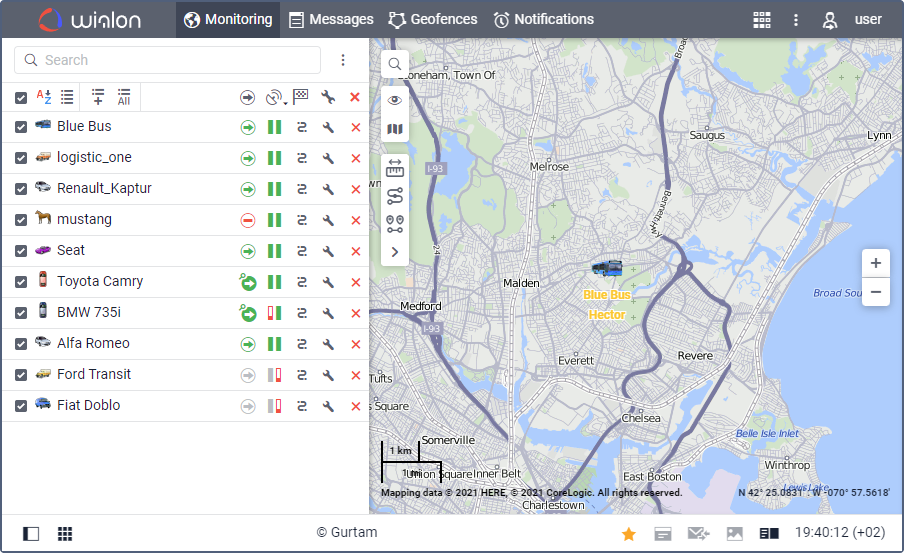
Funktionen und Menüs hängen von Rechten, Hardware und Vertrag ab. Bilder zeigen Beispiele der dokumentierten Oberfläche.
Anmeldung und erste Einrichtung
Hosting-Adresse und persönlichen Benutzer verwenden.
Anleitung lesen →Überwachung und Karte
Überwachung öffnen, nach Name, ID oder Kennzeichen suchen und Geräte zur Arbeitsliste hinzufügen.
Anleitung lesen →Spuren und Fahrthistorie
Spuren öffnen, Gerät und Zeitraum wählen und Route abrufen.
Anleitung lesen →Berichte, Tabellen und Export
Berichtsvorlage, Gerät oder Gruppe und Zeitraum wählen.
Anleitung lesen →Geofences und Bereiche
Kreis, Polygon oder Linie erstellen und eindeutig benennen.
Anleitung lesen →Benachrichtigungen und Alarme
Geräte, Bedingungen und Aktion wählen.
Anleitung lesen →Sensoren und Messwerte
Geräteeigenschaften und Sensoren öffnen.
Anleitung lesen →Video und Kameras
Mit kompatiblen Kameras und Videozugang Livestreams, Dateien und frühere Aufnahmen ansehen.
Anleitung lesen →Fahrer und Zuordnung
Fahrerprofil und optional eine Gruppe anlegen und dem richtigen Fahrzeug zuordnen.
Anleitung lesen →Anhänger und Zusatzgeräte
Die Anhängerfunktion erfasst Zusatzgeräte ohne eigenen Tracker, die einem Fahrzeug zugeordnet sind.
Anleitung lesen →Jobs und geplante Aktionen
Jobs führen wiederkehrende Aktionen wie Berichtszustellung oder Befehle aus.
Anleitung lesen →Kartenwerkzeuge
Entfernung, Fläche, Adresse, Routenplanung, nächste Geräte, Track Player und Spuranalyse nutzen.
Anleitung lesen →Verwaltung und Rechte
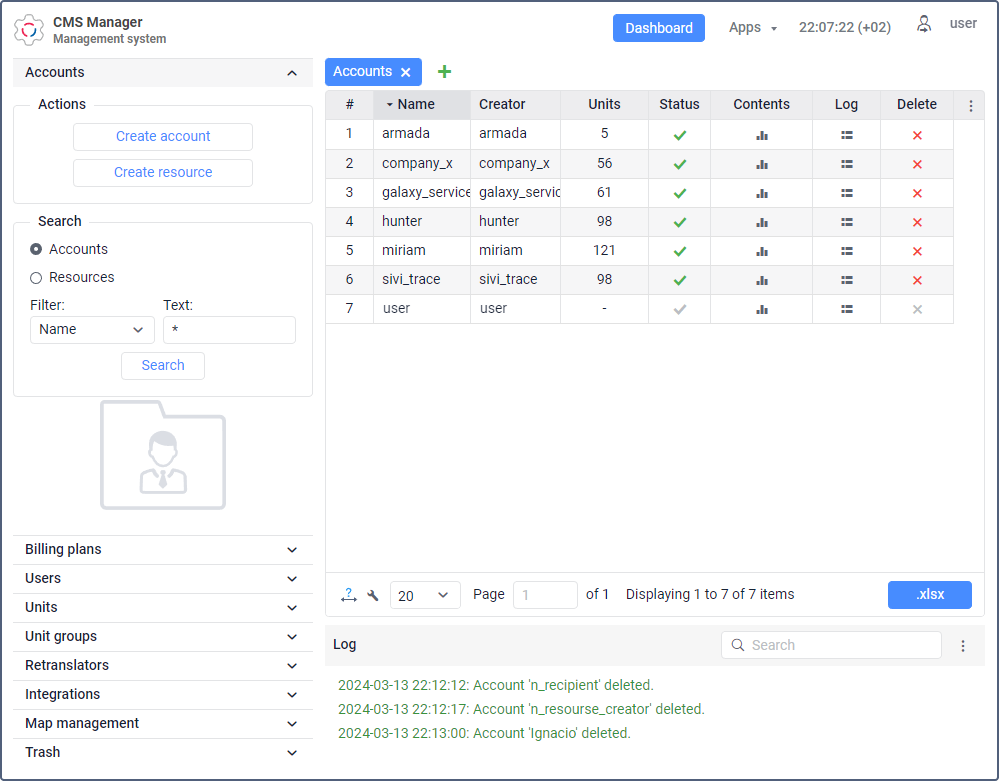
CMS Manager verwaltet Konten, Ressourcen, Benutzer, Geräte, Gruppen und Dienste.
Anleitung lesen →Anmeldung und erste Einrichtung
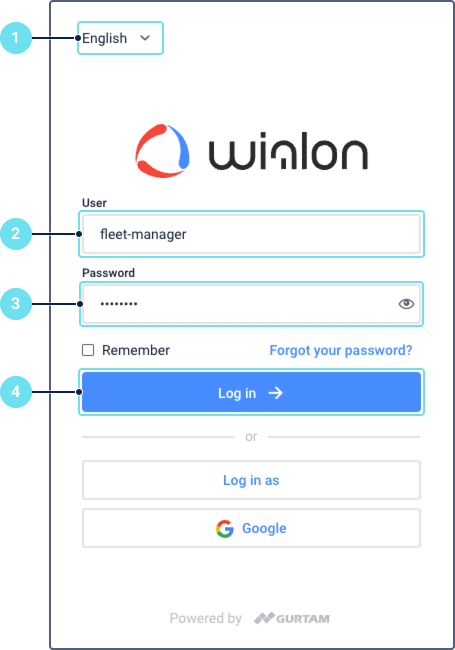
Hosting-Adresse und persönlichen Benutzer verwenden. Sprache wählen und Zeitzone sowie Einheiten prüfen. Ein Tracker benötigt Strom, Datenverbindung, korrekte Serveradresse und eine zum Kontogerät passende ID.
Überwachung und Karte
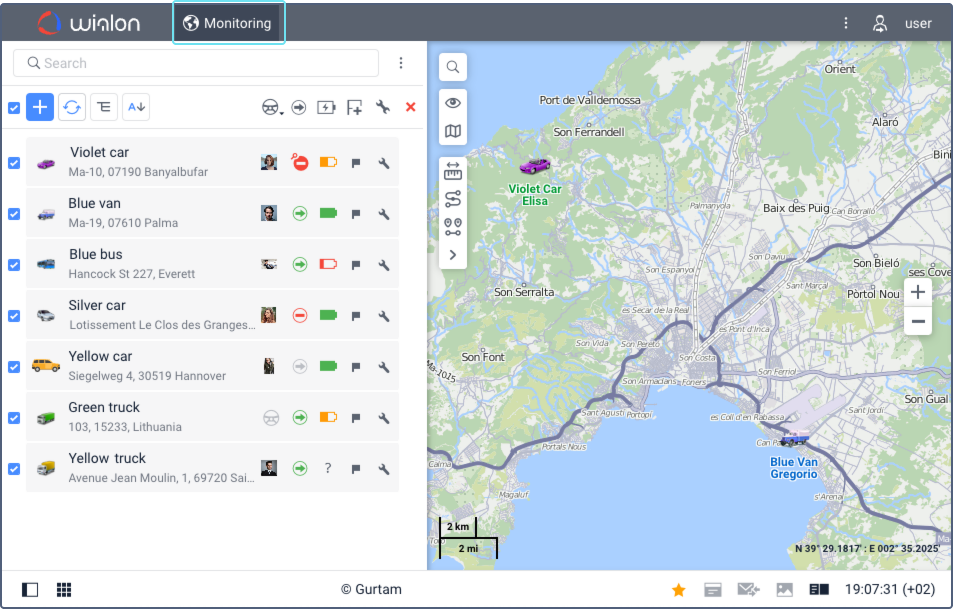
Überwachung öffnen, nach Name, ID oder Kennzeichen suchen und Geräte zur Arbeitsliste hinzufügen. Gerät auf der Karte auswählen. Letzte Nachricht, Verbindung, Bewegung und Sensorwerte prüfen, bevor die Position als aktuell gilt.
Spuren und Fahrthistorie
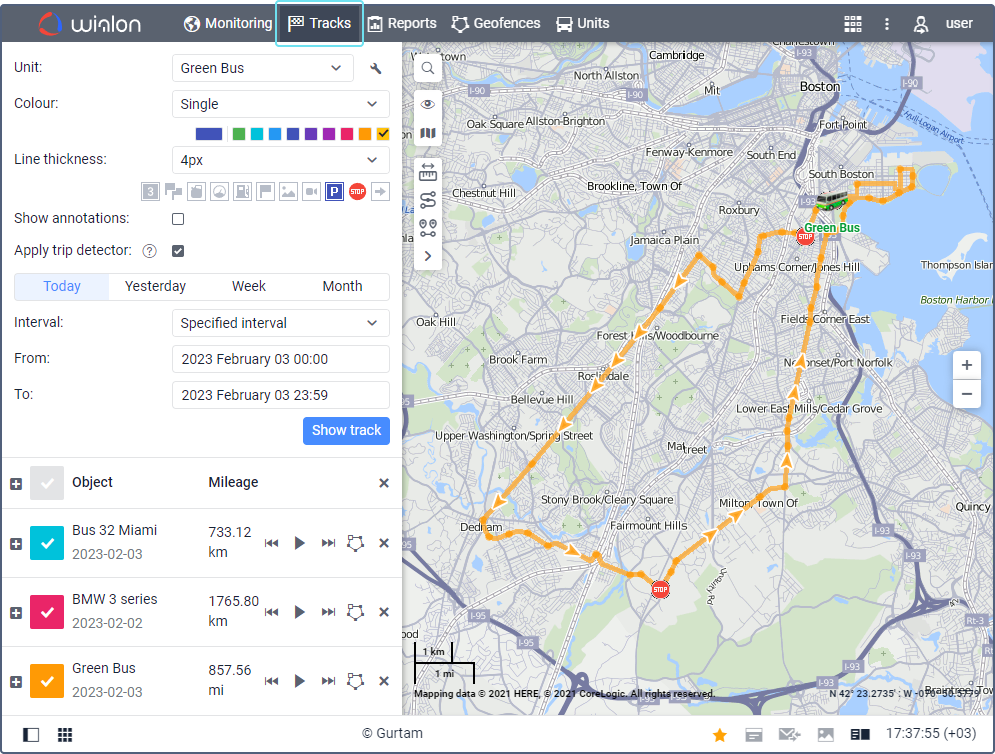
Spuren öffnen, Gerät und Zeitraum wählen und Route abrufen. Spuren bestehen aus empfangenen Datenpunkten. Markierungen können Stopps, Geschwindigkeitsüberschreitungen und Tankvorgänge zeigen. Lücken mit Nachrichten und Verbindung vergleichen.
Berichte, Tabellen und Export
Berichtsvorlage, Gerät oder Gruppe und Zeitraum wählen. Bericht ausführen und Tabellen, Diagramme, Statistik und Karte prüfen. Spalten und Gruppierung in der Vorlage einstellen. Speichern, exportieren oder drucken; geplante Zustellung als Job einrichten.
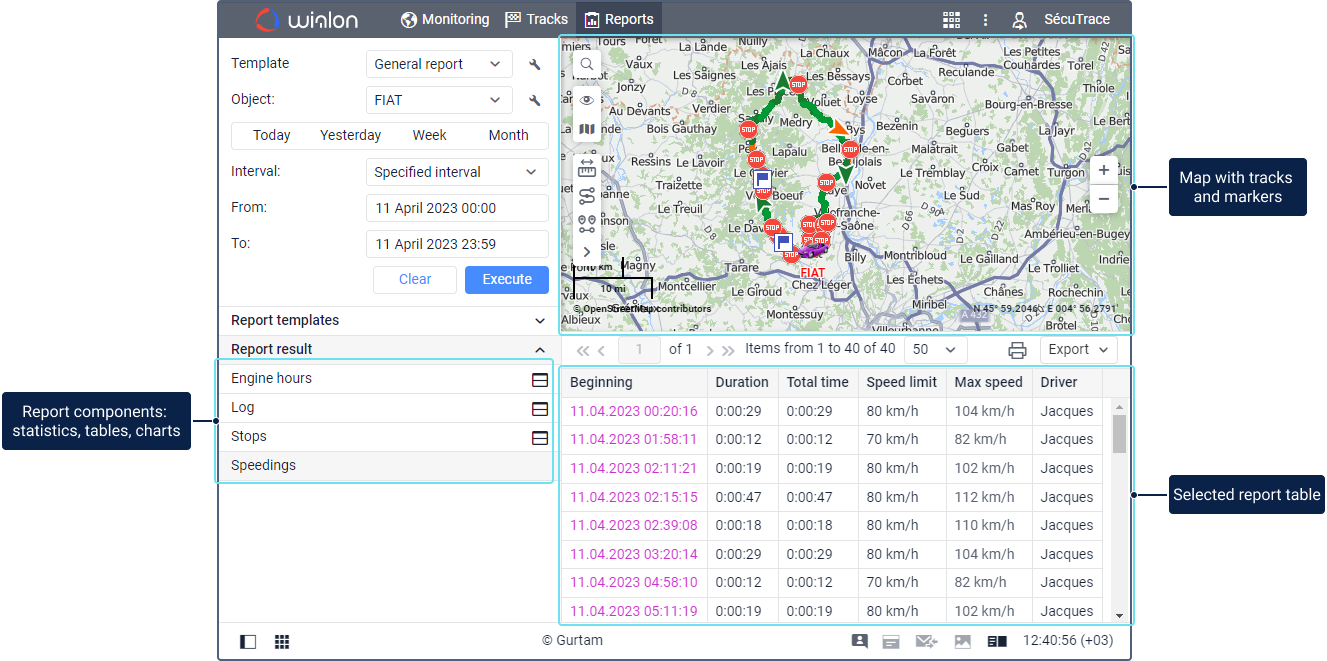
Geofences und Bereiche
Kreis, Polygon oder Linie erstellen und eindeutig benennen. Geofences in Berichten, Benachrichtigungen und Routen nutzen und gruppieren. KML/KMZ ermöglicht Import und Export mit entsprechenden Rechten.
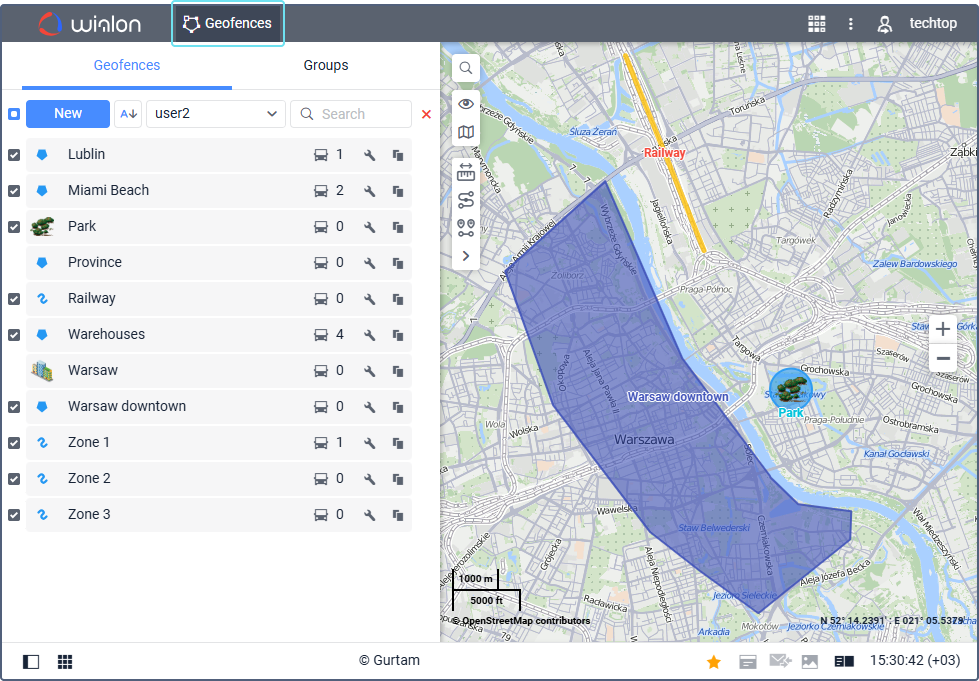
Benachrichtigungen und Alarme
Geräte, Bedingungen und Aktion wählen. Bedingungen mit UND oder ODER kombinieren, Zeitplan und Grenzen festlegen. Aktionen können Nachricht, E-Mail, SMS oder Befehl sein. Ein bekanntes Ereignis testen und Empfänger prüfen.
Anleitung lesen →Sensoren und Messwerte
Geräteeigenschaften und Sensoren öffnen. Typ, Parameter, Einheit und Berechnung oder Kalibrierung wählen. Der Parameter muss in Trackernachrichten vorhanden sein. Werte mit bekannten Messungen prüfen, bevor Berichte und Alarme genutzt werden.
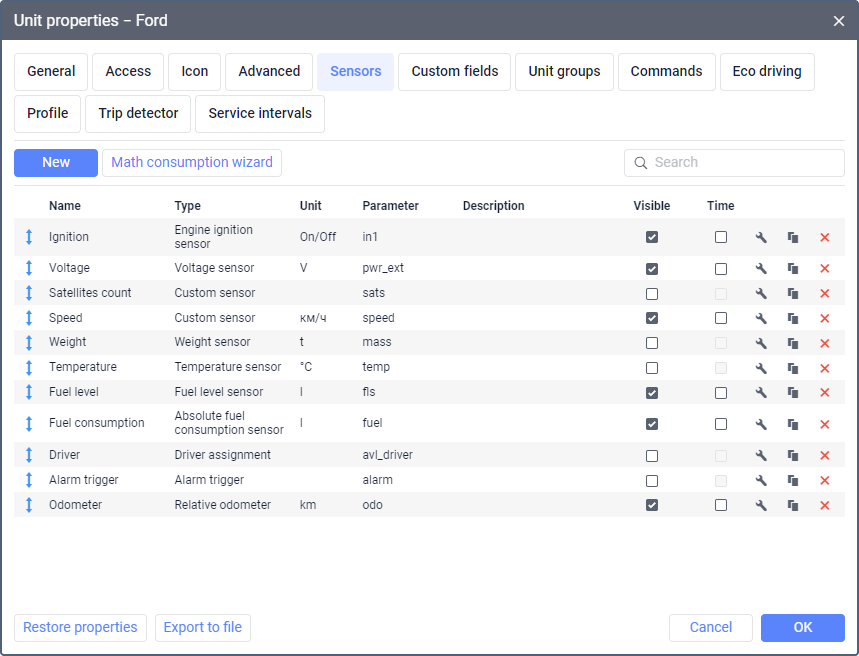
Video und Kameras
Mit kompatiblen Kameras und Videozugang Livestreams, Dateien und frühere Aufnahmen ansehen. Fahrzeug, Kanal und Zeitraum wählen. Anzeige, Download, Befehle und Verwaltung benötigen passende Rechte.
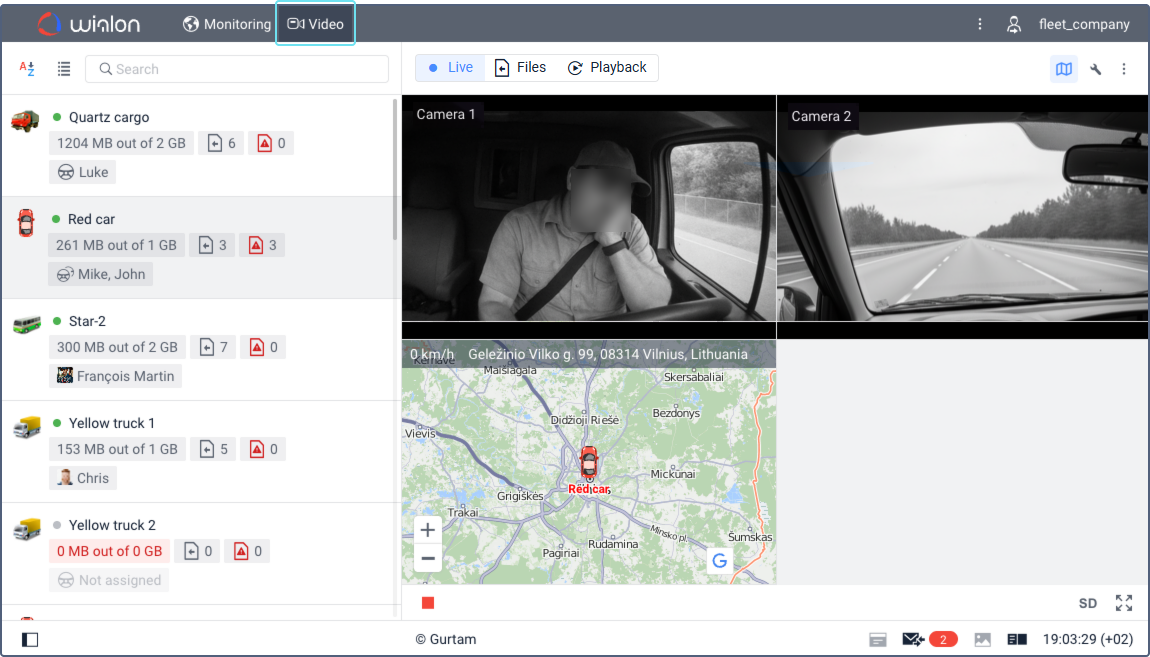
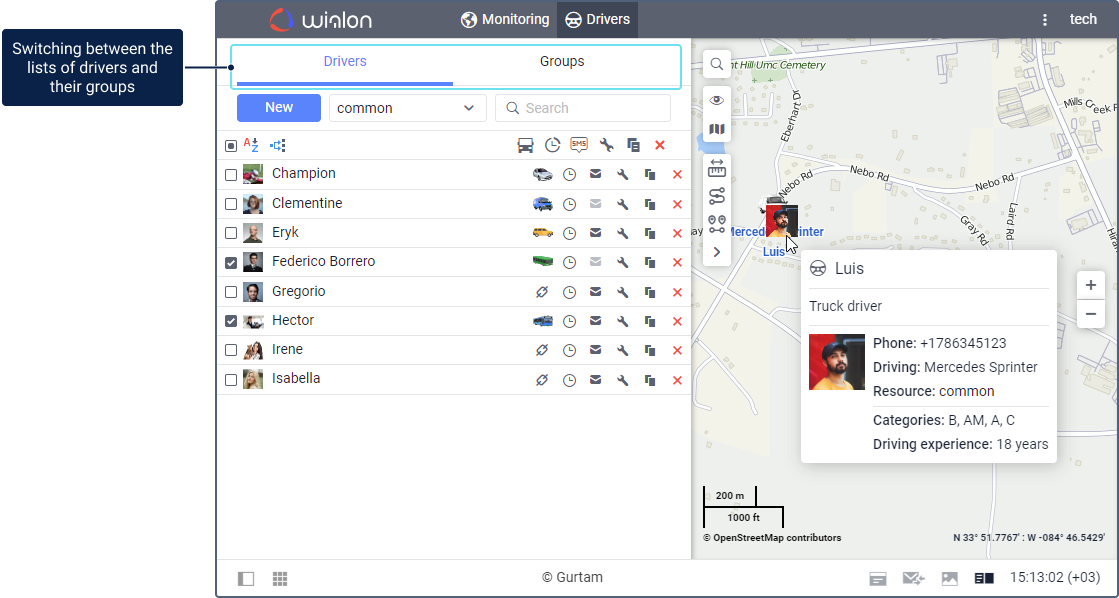
Fahrer und Zuordnung
Fahrerprofil und optional eine Gruppe anlegen und dem richtigen Fahrzeug zuordnen. Zuordnungshistorie für Berichte nutzen. Wechselzeiten prüfen, um Fahrten nicht falsch zuzuordnen.
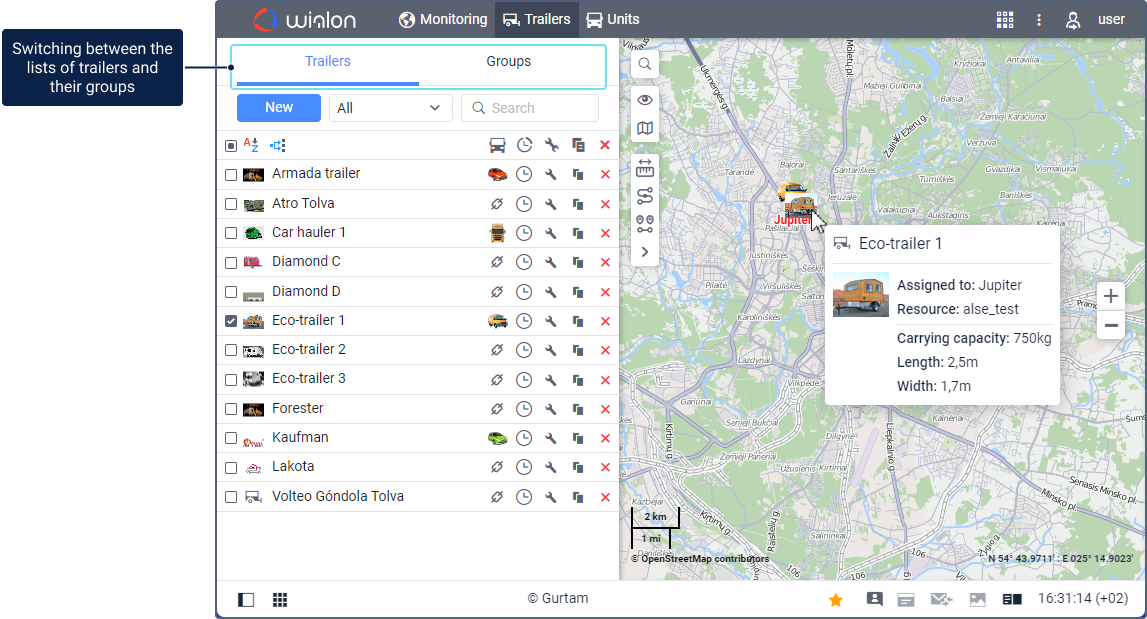
Anhänger und Zusatzgeräte
Die Anhängerfunktion erfasst Zusatzgeräte ohne eigenen Tracker, die einem Fahrzeug zugeordnet sind. Anhänger und Gruppen anlegen und Zuordnung oder Trennung erfassen. Anhänger mit Tracker können eigenständige Geräte sein.
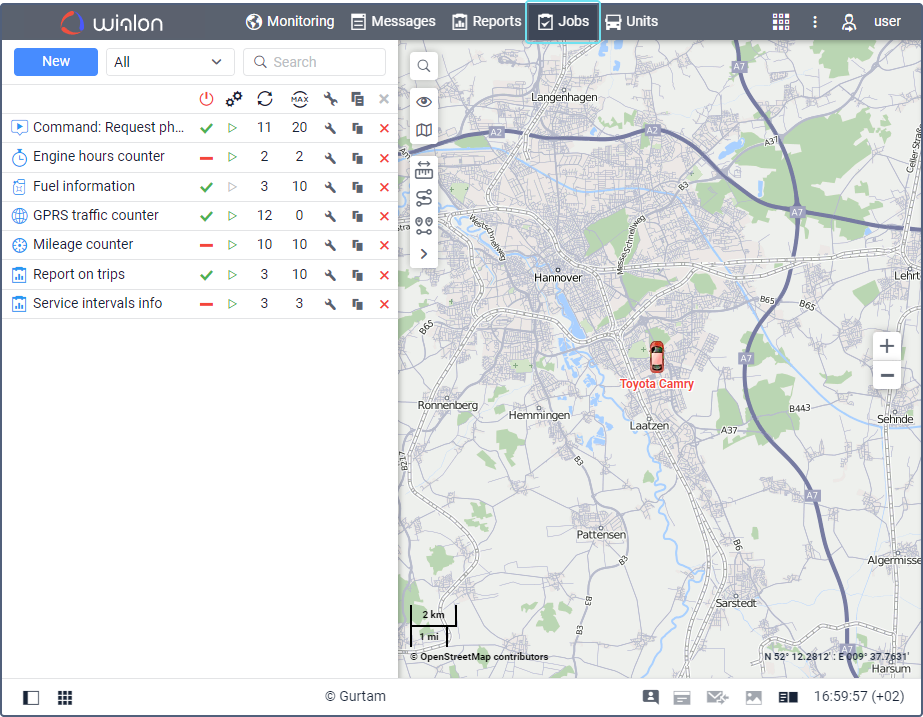
Jobs und geplante Aktionen
Jobs führen wiederkehrende Aktionen wie Berichtszustellung oder Befehle aus. Geräte, Zeitraum und Empfänger vor Aktivierung prüfen. Eine Testausführung bestätigt das gewünschte Ergebnis.
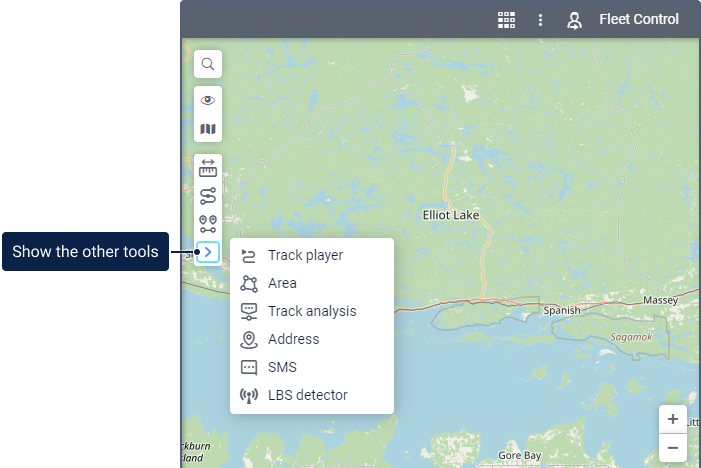
Kartenwerkzeuge
Entfernung, Fläche, Adresse, Routenplanung, nächste Geräte, Track Player und Spuranalyse nutzen. Zuerst relevantes Gerät oder Spur wählen und Maßeinheiten prüfen.
Verwaltung und Rechte
CMS Manager verwaltet Konten, Ressourcen, Benutzer, Geräte, Gruppen und Dienste. Nur erforderliche Rechte für relevante Objekte vergeben. JAXICLOUD unterstützt Kontostruktur, Zugang, Import, Export und Datenweiterleitung.
JAXICLOUD Support kontaktieren
Plattform, Fahrzeug oder Gerät, Zeitpunkt und Beschreibung angeben. Wenn möglich einen Screenshot an support@jaxicloud.com senden.
JAXICLOUD Support kontaktieren →