JAXICLOUD FLEET MANAGEMENT
JAXICLOUD Platform · Erste Schritte
Anleitungen direkt bei JAXICLOUD Fleet Management
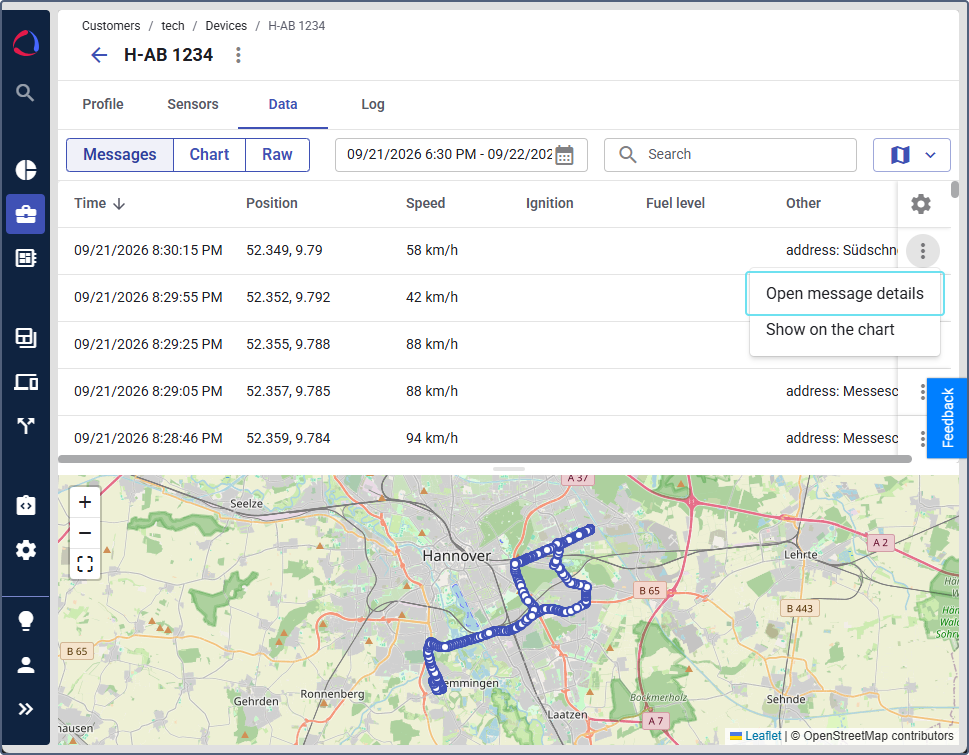
Funktionen und Menüs hängen von Rechten, Hardware und Vertrag ab. Bilder zeigen Beispiele der dokumentierten Oberfläche.
- An der zugewiesenen Oberfläche anmelden.
- Kundenkonto, Rollen und Zugang klären.
- Sprache, Zeitzone und Ansicht wählen.
- Kompatible Hardware am Datenkanal verbinden.
- Telemetrie und Sensoren prüfen.
- Menüs, Geräteliste und Widgets einrichten.
- Geofences und Gruppen erstellen.
- Automatisierungen und Empfänger testen.
- Fahrer und Zuordnungen registrieren.
- Bericht ausführen und Ergebnis prüfen.
Studio und FleetSpace
Studio dient Einrichtung und Verwaltung.
Anleitung lesen →Kunden, Benutzer und Rollen
Das Kundenkonto bestimmt Arbeitsbereiche und Modulzugang.
Anleitung lesen →Geräte und Telemetrie
Gerät erstellen, mit Datenkanal verbinden und ID sowie aktuelle Daten prüfen.
Anleitung lesen →Arbeitsbereich und Widgets
JAXICLOUD passt Menüs, Geräteliste, Detailansicht und Dashboard an.
Anleitung lesen →Geofences und Labels
Kundenstandorte und Betriebszonen erstellen und gruppieren.
Anleitung lesen →Automatisierungen
Modul aktivieren, Bedingungen wählen, Aktionsvorlage erstellen und im Workflow verbinden.
Anleitung lesen →Analyse und Berichte
JAXICLOUD definiert Datensätze, Kennzahlen, Berichte und Widgets.
Anleitung lesen →Fahrten und Track Player
Fahrtmodul aktivieren und Erkennung prüfen.
Anleitung lesen →Video und Medien
Videomodul für kompatible Hardware aktivieren, Kanäle und Befehle konfigurieren und Widgets ergänzen.
Anleitung lesen →Service und Wartung
Wartungspläne und Einzelservices erstellen.
Anleitung lesen →Fahrer, Fahrverhalten und Tachograf
Profile, Zuordnungen, Fahrverhalten und Tachograf sind separate Module.
Anleitung lesen →Formulare, Aufgaben und Privatnutzung
Formulare erfassen Fahrerkontrollen.
Anleitung lesen →Indoor-Tracking und API
Indoor-Tracking nutzt Grundrisse, Zonen, Tags, Anker und Gateways auf einem separaten Indoor-Konto.
Anleitung lesen →JAXICLOUD Support kontaktieren
Plattform, Fahrzeug oder Gerät, Zeitpunkt und Beschreibung angeben. Wenn möglich einen Screenshot an support@jaxicloud.com senden.
JAXICLOUD Support kontaktieren →