JAXICLOUD FLEET MANAGEMENT
JAXICLOUD Hosting · Hilfe und Anleitungen
Anleitungen direkt bei JAXICLOUD Fleet Management
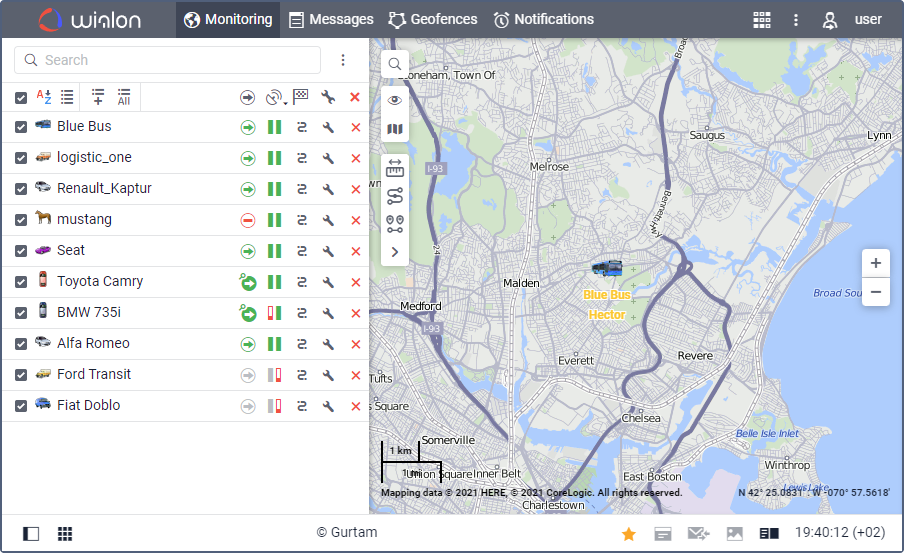
Funktionen und Menüs hängen von Rechten, Hardware und Vertrag ab. Bilder zeigen Beispiele der dokumentierten Oberfläche.
Benutzerhandbuch
Tägliche Nutzung
Anleitung lesen →Mobilapp
Tägliche Nutzung
Anleitung lesen →Neuigkeiten und Updates
Dokumentation geprüft am 13. Oktober 2026. Die Updates sind eine datierte Übersicht.
Anleitung lesen →Anmeldung und erste Einrichtung
Hosting-Adresse und persönlichen Benutzer verwenden.
Anleitung lesen →Überwachung und Karte
Überwachung öffnen, nach Name, ID oder Kennzeichen suchen und Geräte zur Arbeitsliste hinzufügen.
Anleitung lesen →Spuren und Fahrthistorie
Spuren öffnen, Gerät und Zeitraum wählen und Route abrufen.
Anleitung lesen →Berichte, Tabellen und Export
Berichtsvorlage, Gerät oder Gruppe und Zeitraum wählen.
Anleitung lesen →Geofences und Bereiche
Kreis, Polygon oder Linie erstellen und eindeutig benennen.
Anleitung lesen →Benachrichtigungen und Alarme
Geräte, Bedingungen und Aktion wählen.
Anleitung lesen →Sensoren und Messwerte
Geräteeigenschaften und Sensoren öffnen.
Anleitung lesen →Video und Kameras
Mit kompatiblen Kameras und Videozugang Livestreams, Dateien und frühere Aufnahmen ansehen.
Anleitung lesen →Fahrer und Zuordnung
Fahrerprofil und optional eine Gruppe anlegen und dem richtigen Fahrzeug zuordnen.
Anleitung lesen →Anhänger und Zusatzgeräte
Die Anhängerfunktion erfasst Zusatzgeräte ohne eigenen Tracker, die einem Fahrzeug zugeordnet sind.
Anleitung lesen →Jobs und geplante Aktionen
Jobs führen wiederkehrende Aktionen wie Berichtszustellung oder Befehle aus.
Anleitung lesen →Kartenwerkzeuge
Entfernung, Fläche, Adresse, Routenplanung, nächste Geräte, Track Player und Spuranalyse nutzen.
Anleitung lesen →Verwaltung und Rechte
CMS Manager verwaltet Konten, Ressourcen, Benutzer, Geräte, Gruppen und Dienste.
Anleitung lesen →JAXICLOUD Support kontaktieren
Plattform, Fahrzeug oder Gerät, Zeitpunkt und Beschreibung angeben. Wenn möglich einen Screenshot an support@jaxicloud.com senden.
JAXICLOUD Support kontaktieren →